
Zprávy: konverzace, žádosti a akce v chatu
Jak je uspořádána záložka Zprávy, co znamenají filtry, co umí hlavička chatu k nemovitosti a jak konverzaci archivovat, připnout, ztlumit, zablokovat nebo nahlásit.
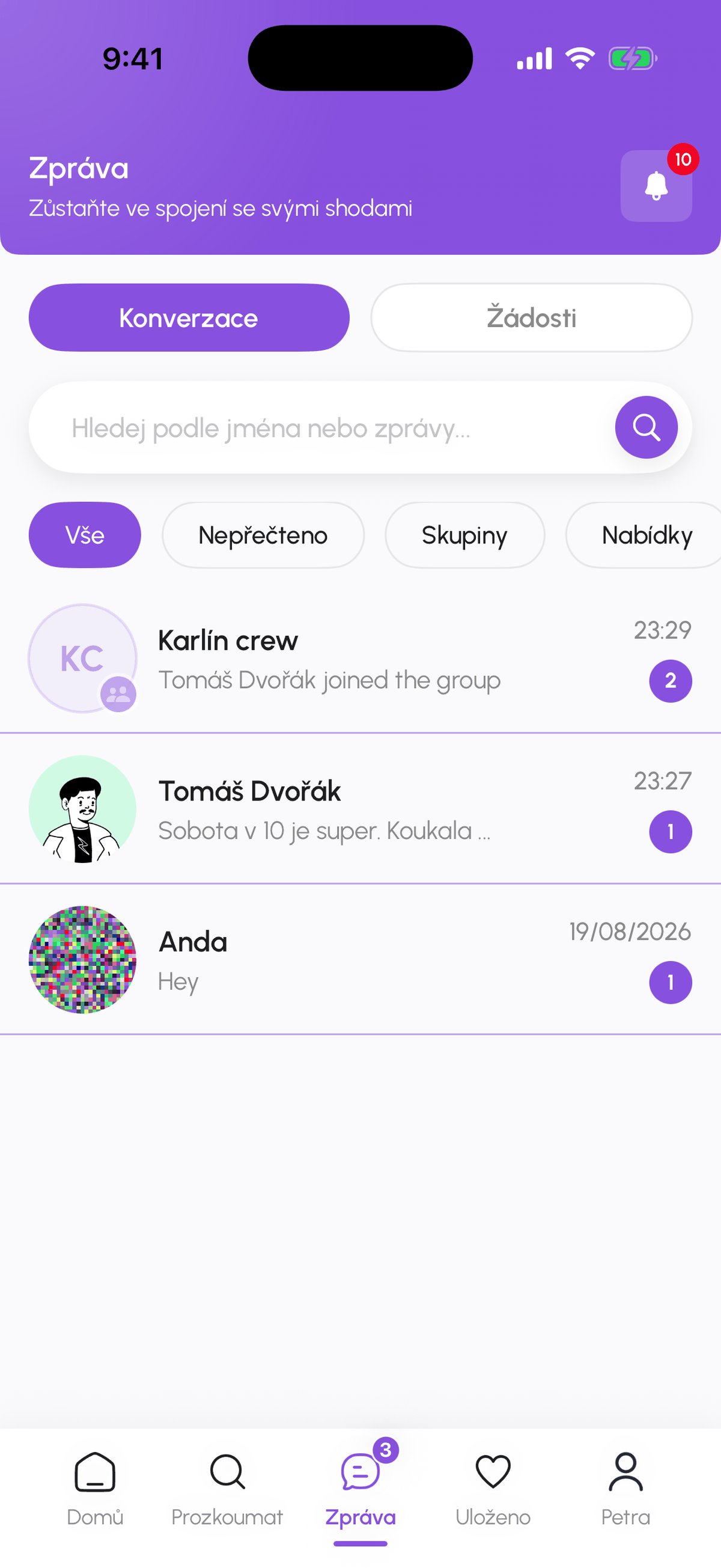
Konverzace a Žádosti
Konverzace je vše, na co můžete odpovědět: chaty se spolubydlícími, skupinové chaty Squadů a chaty s hostiteli o nemovitostech. Žádosti obsahují příchozí žádosti o propojení, na které jste ještě neodpověděli, každá s tlačítky Přijmout propojení a Odmítnout propojení.
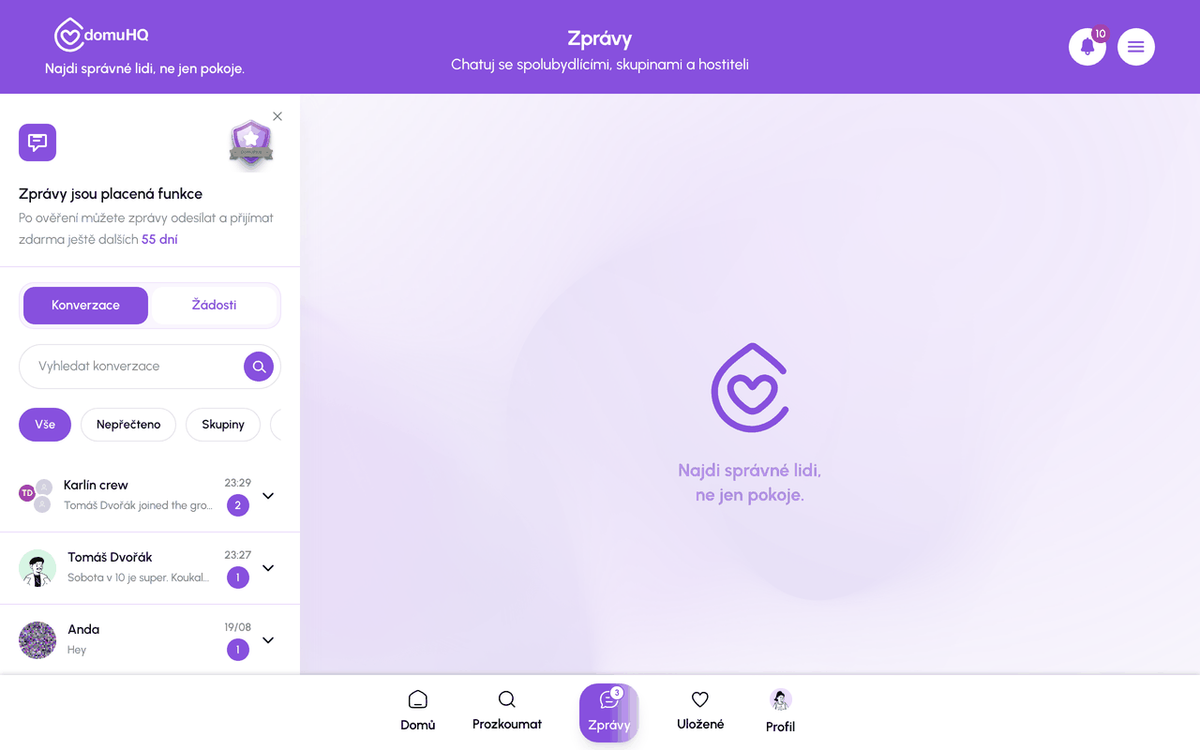
Filtry
Nad seznamem: Vše, Nepřečteno, Skupiny (skupinové chaty), Spolubydlící (jeden na jednoho), Inzeráty (chaty vázané na nemovitost), Archivované. Vyhledávacím polem hledáte podle jména nebo textu zprávy.
Uvnitř konverzace
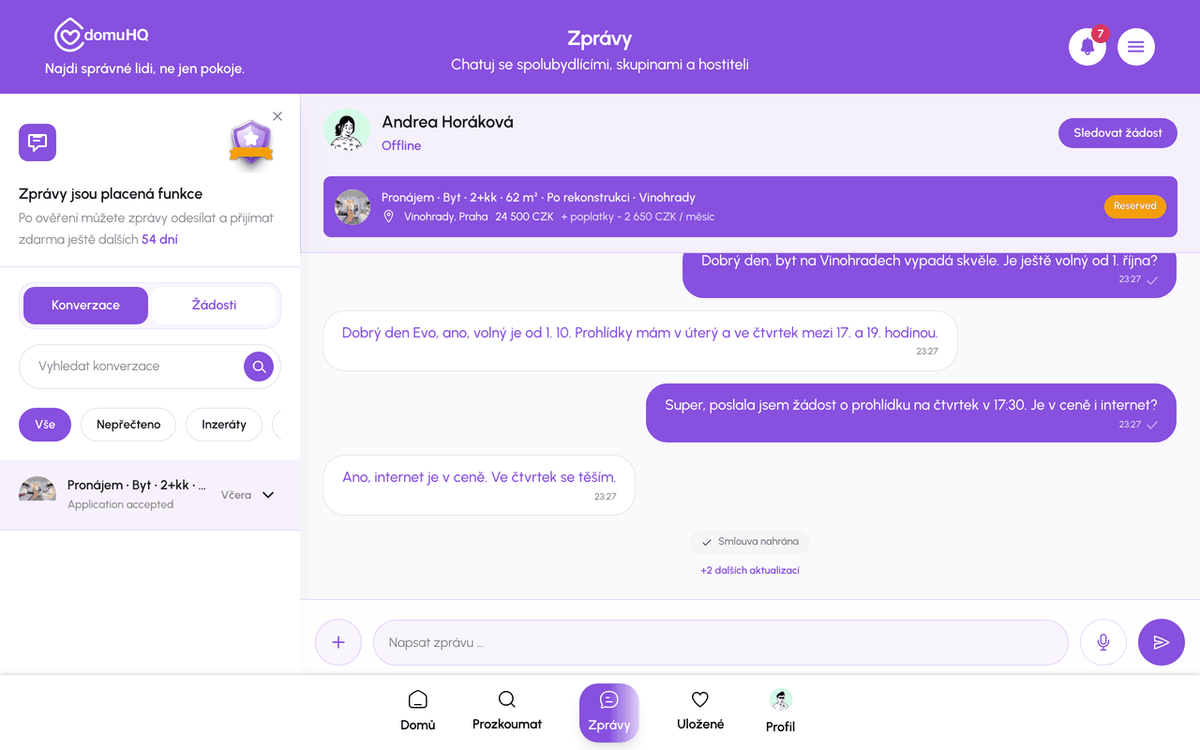
Posílejte text, fotky, dokumenty a hlasové zprávy. Zprávy od druhé osoby lze překládat do jazyka vaší aplikace; viz Překlad zpráv v reálném čase. Chat k nemovitosti zobrazuje v hlavičce připnutý inzerát s fotkou, názvem, cenou a odznakem stavu (K dispozici, Rezervováno, nebo Pronajato) a akci pro aktuální fázi:
- Domluvit prohlídku: rezervujte termín z dostupnosti hostitele.
- Podat žádost o byt (nebo Podat žádost o pokoj): odešlete žádost jedním klepnutím; tlačítko se poté změní na Žádost čeká na schválení.
- Sledovat žádost: po přijetí hostitelem otevře postup krok za krokem.
Každá fáze pošle do chatu k nemovitosti kartu: žádost odeslána, prohlídka potvrzena, smlouva odeslána, platba potvrzena a tak dále. Když novější karta nahradí starší, starší zešedne a nedá se na ni klepnout, takže vždy jednáte podle té nejnovější.
Na webu má tlačítko plus vedle pole pro psaní položky Přeložit, Fotoaparát, Přiložit (libovolný soubor, s potvrzením před odesláním) a Média (fotky, zvuk, video). Na iPhonu jsou stejné možnosti vedle textového pole.
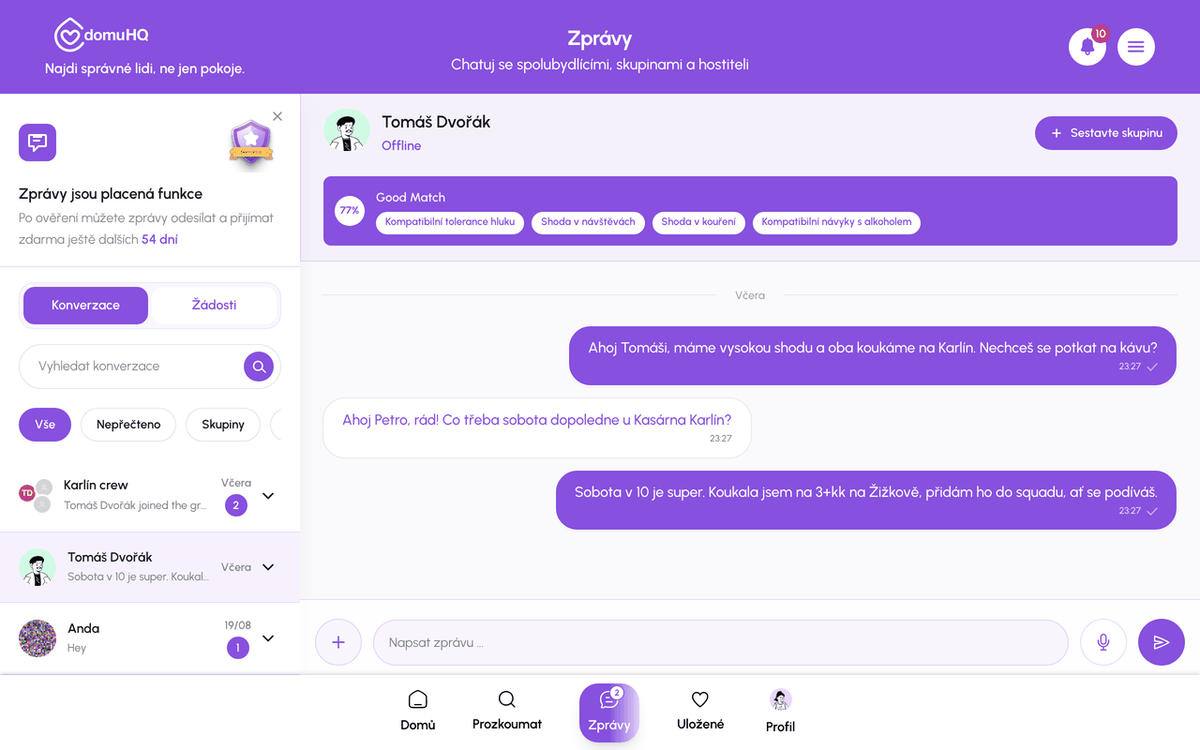
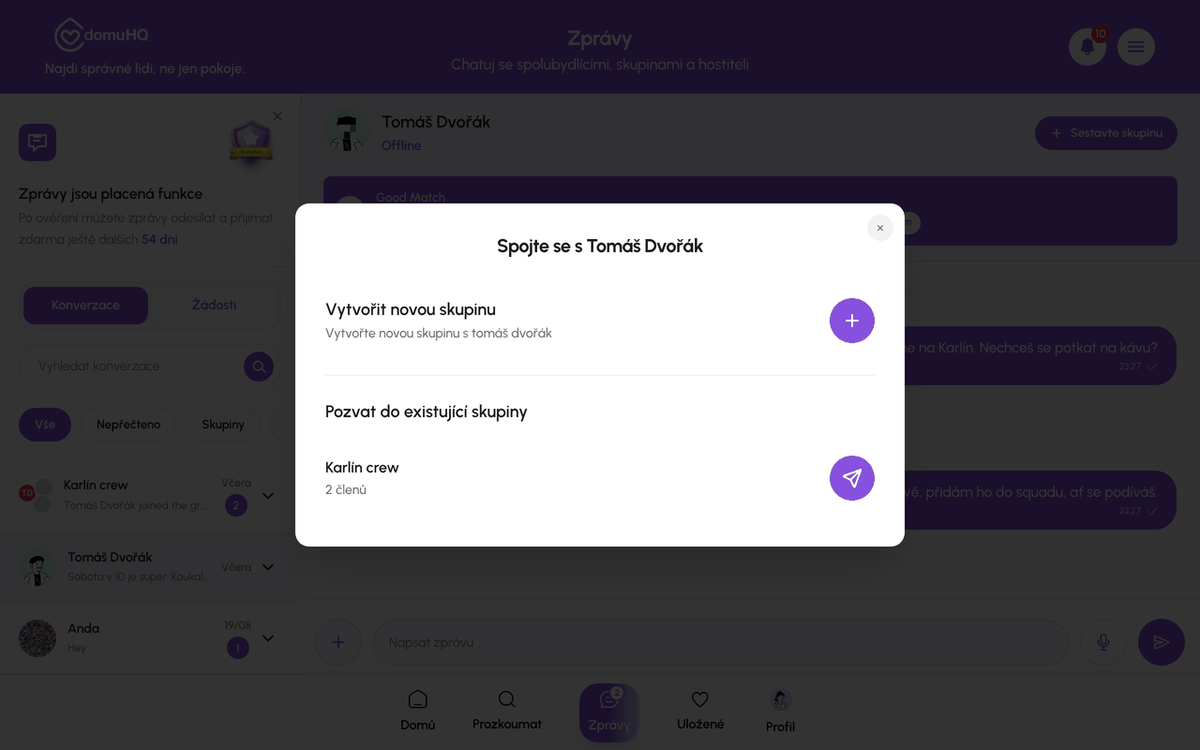
Sestavte skupinu
V chatu se shodou spolubydlícího je v hlavičce Sestavte skupinu. Otevře nabídku se dvěma možnostmi: Vytvořit nový Squad s touto osobou, což spustí průvodce Squadem a po dokončení ji pozve, nebo Pozvat do existujícího Squadu, kde jsou vypsané Squady, ve kterých jste správce; vyberte jeden a klepněte na Poslat pozvánku do skupiny. Dotyčný dostane pozvánku ve Zprávách, Žádostech a v Oznámeních. Sestavte skupinu je funkce DomuPlus.
Nabídka konverzace
Otevřete nabídku konverzace (tři tečky, nebo dlouhé stisknutí v seznamu): Archivovat chat (přesune ji do filtru Archivované; Unarchive ji vrátí), Připnout chat, Ztlumit oznámení, Označit jako přečtené nebo Označit jako nepřečtené, Zrušit spojení, Zablokovat uživatele, Nahlásit, Vymazat chat a Smazat chat. Blokování ukončí veškerý kontakt a navzájem vás skryje; Nahlásit jde k týmu pro důvěru a bezpečnost.
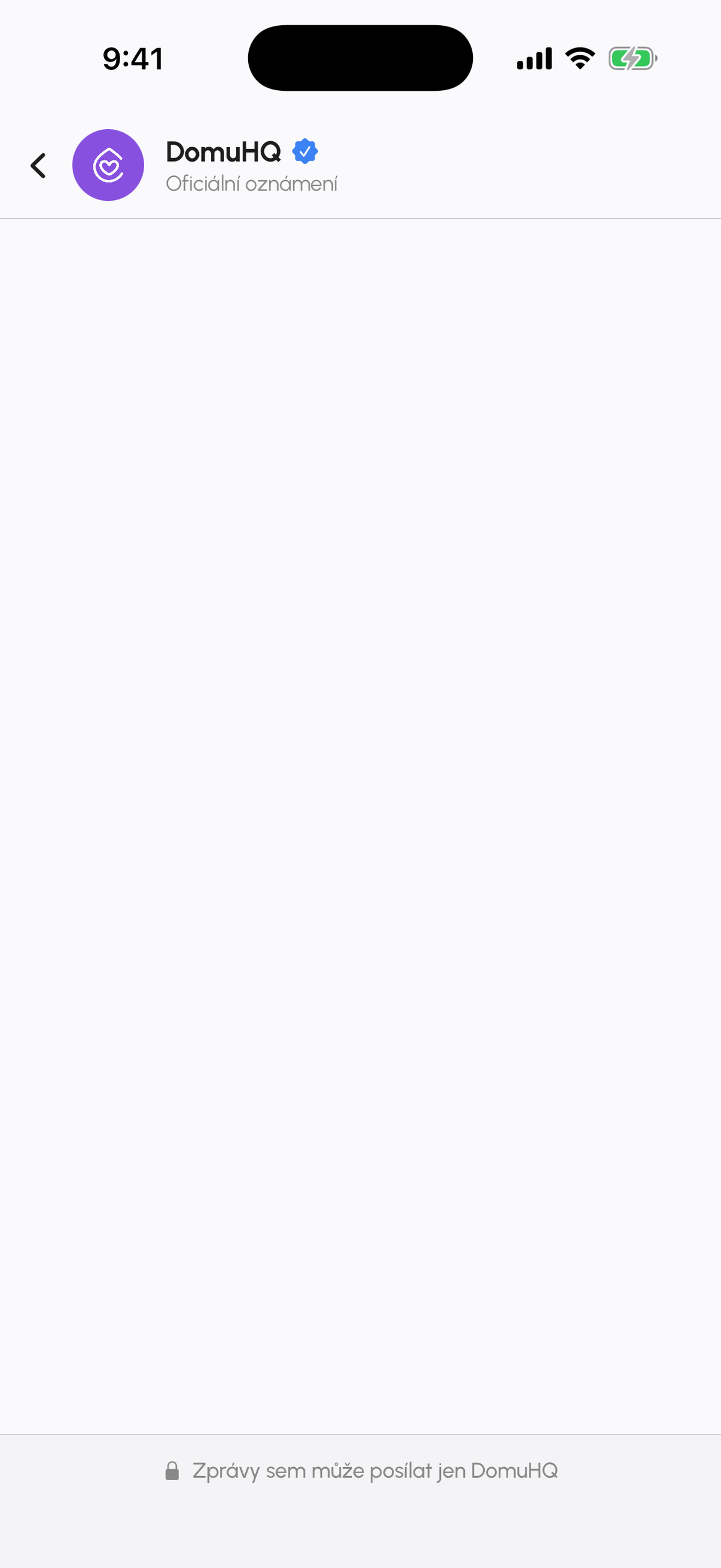
Vlákno DomuHQ
Konverzace s názvem DomuHQ (oficiální oznámení) přináší novinky o produktu, oznámení o údržbě a upozornění. Psát tam může jen DomuHQ. Můžete ji připnout, ztlumit nebo smazat jako jakékoli jiné vlákno.
Kdo může psát zprávy
Posílání zpráv je funkce tarifu DomuPlus a vyžaduje ověřenou totožnost; každý tarif je zdarma do roku 2027. Než začnete chatovat s někým, kdo není ověřený, aplikace zobrazí výzvu Dokončete ověření s možnostmi Ověřit nyní a Přesto pokračovat.
Postup krok za krokem
- 1
Otevřete Zprávy
5 sekundKlepněte na záložku Zprávy. Vybraná je Konverzace; pro čekající žádosti o propojení klepněte na Žádosti.
- 2
Filtrujte seznam
5 sekundKlepněte na filtr: Vše, Nepřečteno, Skupiny, Spolubydlící, Inzeráty, nebo Archivované.
- 3
Používejte akce chatu k nemovitosti
různéV chatu k inzerátu se tlačítka v hlavičce řídí fází: Domluvit prohlídku a Podat žádost o byt před podáním žádosti, Žádost čeká na schválení po podání, Sledovat žádost po přijetí.
- 4
Spravujte konverzaci
10 sekundOtevřete nabídku konverzace a zvolte archivaci, připnutí, ztlumení, označení jako přečtené, Zrušit spojení, Zablokovat uživatele, Nahlásit, vymazání nebo smazání.
- 5
Sestavte skupinu z chatu
V chatu se spolubydlícím klepněte v hlavičce na Sestavte skupinu, pak vytvořte s touto osobou nový Squad nebo ji pozvěte do některého, který spravujete.
- 6
Čtěte oznámení
1 minutaOtevřete vlákno DomuHQ s oficiálními novinkami. Je pouze pro čtení.
Časté dotazy
Kde jsou moje žádosti o propojení?
Zprávy, záložka Žádosti. Přijaté žádosti se přesunou do Konverzace.
Mohu posílat hlasové zprávy?
Ano, podržte tlačítko mikrofonu v poli pro psaní. Fotky a dokumenty přidáte tlačítkem přílohy.
Druhá osoba nevidí moje zprávy.
Zkontrolujte, že jste se navzájem nezablokovali a že konverzace není na její straně archivovaná. Pokud hostitel přestal odpovídat, použijte Nahlásit nebo napište na support@domuhq.cz.
Související články
Překlad zpráv v reálném čase mezi češtinou a angličtinou
Zapněte Automatický překlad zpráv a příchozí české (nebo anglické) zprávy se zobrazí v jazyce vaší aplikace, s originálem na jedno klepnutí.
ZačátečníkBezpečnost na DomuHQ: podvody, nahlášení a blokování
Nikdy neplaťte, dokud jste byt neviděli a nesetkali se s hostitelem, komunikujte na DomuHQ a jakmile vám něco nesedí, použijte Nahlásit a Zablokovat.
ZačátečníkSledování žádosti od přijetí po nastěhování
Jakmile vás hostitel přijme, Sledovat žádost zobrazí každý krok od smlouvy po nastěhování, s tlačítkem vždy, když je řada na vás. Zde je přesný postup pro každý typ inzerátu.
Pokročilý